CorelDRAW merupakan aplikasi grafis yang bisa dibilang sangat istimewa. Salah satu keistimewaan itu adalah efek curl page atau efek lipatan lengkung pada sisi gambar. Kelihatannya efek ini sangat sulit, tapi benarkah? Mari kita coba membuatnya...
Disini yang kita butuhkan adalah...
1. Instal Coreldraw pada PC, Laptop, Komputer, Notebook, Apa aja deh yang penting bisa ke-instal Program corelDraw
2. Dibutuhkan konsentrasi tinggi... jadi siapkan kue kering atau keripik kentang buat tambahan energi
3. Jangan lupa teh manis, masak gak ada minumannya
dalam tutorial kali ini saya akan menjelaskan bagaimana membuat efek yang rumit tapi ternyata caranya amat sederhana. Efek ini dikenal dengan efek Curl page...
Langkah-langkahnya:
1. Buka aplikasi coreldraw --> pilih new
2. Sebagai contoh saya menggunakan koleksi Wallpapers dari belajar-grafis.co.nr yang anda bisa download gratis
download gambar bunga
simpan - Save As picture ke dalam komputer anda
3. Selanjutnya adalah import gambar
import gambar - digunakan untuk memasukkan gambar ke dalam lembar kerja
Caranya:
Masuk ke menu utama lalu pilih File - Import atau [ctrl] + [i]
cari dan pilih gambar yang diinginkan - import -pada lembar kerja, tekan dan tahan klik kiri kemudian Drag pada lembar kerja
Yuo... Gambar mulai masuk ke lembar kerja
4. Yang kita lakukan saat ini adalah memilih objek yang akan diedit
Sekarang arahkan pointer pada gambar lalu [klik kiri]
Setelah hal diatas anda lakukan maka:
Saatnya memberi efek curl page
Caranya: Ke Manu utama
Pilih Bitmaps --> 3D Effects --> Page Curl...
inilah penjelasannya:
Pengaturan Lipatan digunakan untuk mengatur dimana lipatan yang diinginkan, misalnya hanya kanan dan kiri maka klik kotak kanan dan kiri pada pengaturan
Setelah selesai mengutak - atik maka tekan [OK]
Hasilnya:
Karena saya disini hanya menekan pengaturan kanan maka page curl hanya terjadi di sebelah kanan
Bunga Matahari
Sumber : Belajar-grafis.co.nr
Minggu, 03 Februari 2008
Efek Curl Page yang Mengesankan

Corel Draw 11 bag. 8
Menggunakan 3-point ellipse tool
3-point rectangle tool digunakan untuk menggambar elip dengan tinggi dan lebar tertentu. Ini menyederhanakan proses dalam menciptakan suatu elip yang sesuai dengan gambar kita dengan tepat. Prosedur berikut , kita akan menggunakan 3-point rectangle tool untuk menggambar roda dan knalpot mobil. Dengan penggunaan 3-point ellipse tool, kita akan lebih mampu menggambar kurva sesuai ukuran dan posisi yang kita inginkan.
1 Kita buka Page 6 pada file start.cdr.
2 Buka Ellipse tool flyout  , dan click 3-point ellipse tool
  .
.
3 Pada drawing window, drag untuk menggambar garis tengah elip, dan lepaskan tombol mouse.
Garis tengah melalui pusat dari elip dan menentukan lebarnya
4 Gerakkan tombol mouse secara tegak lurus ke garis pertama untuk menggambar tinggi elip, dan click.
5. Ulangi langkah 2 sampai dengan 5 untuk menggambar elip kedua

Catatan: Kita juga melakukan pewarnaan gradien, tekanan (extrude), dan detil lain kepada pipa knalpot dan roda mobil
Corel Draw 11 bag. 7
Menggunakan 3-point rectangle tool
3-point rectangle tool digunakan untuk menggambar segi empat dengan tinggi dan lebar tertentu. Ini menyederhanakan proses dalam menciptakan suatu segi empat yang sesuai dengan gambar kita dengan tepat. Prosedur berikut , kita akan menggunakan 3-point rectangle tool untuk menggambar plat mobil. Dengan penggunaan 3-point rectangle tool, kita akan lebih mampu menggambar kurva sesuai ukuran dan posisi yang kita inginkan.
1 Kita buka Page 5 pada file start.cdr.
2 Buka Retangle tool flyout  , dan click 3-point rectangle tool
  .
.
3 Pada drawing window arahkan pointer ke titik dimana kita ingin mulai segi empat, drag untuk menggambar lebar, dan lepaskan tombol mouse.
4 Gerakkan tombol mouse secara tegak lurus ke garis pertama untuk menggambar tinggi, dan click.
Kita juga dapat mencoba yang berikut ini:

| Untuk | Lakukan |
| Menahan sudut naik 15 derajat | Tekan terus tombol Ctrl |
| Menyesuaikan ukuran segi empat | Ketik nilai pada Object size pada property bar |
5. Untuk membulatkan sudut segiempat, ketik nilai di Corner roundness areas pada property bar.

Catatan: Kita juga melakukan suatu perspektif pada segi empat, dan kemudian menambahkan detil untuk membuatnya menyerupai plat mobil
Corel Draw 11 bag. 6
Menggunakan 3-point curve tool
3-point curve tool digunakan untuk menggambar kurva dengan tinggi dan lebar tertentu. Ini menyederhanakan proses dalam menciptakan suatu kurva yang sesuai dengan gambar kita dengan tepat. Prosedur berikut , kita akan menggunakan 3-point curve tool untuk menggambar roda mobil. Dengan penggunaan 3-point curve tool, kita akan lebih mampu menggambar kurva sesuai ukuran dan posisi yang kita inginkan.
1 Kita buka Page 4 pada file start.cdr.
2 Click Pick tool  , and click body mobil.
3 Buka Freehand tool flyout  , dan click 3-point curve tool
  .
.
4 Click salah satu titik akhir (end node), dan drag ke end node yang lain.
Catatan:ketika pointer di atas end node, akan muncul tanda panah  .
.
5 Lepaskan tombol mouse, dan click dimana kita ingin meletakkan pusat kurva.
Kita juga dapat mencoba yang berikut ini:
| Untuk | Lakukan |
| Menahan sudut naik 15 derajat | Tekan terus tombol Ctrl |
| Menyesuaikan ukuran sudut | Ketik nilai pada Object size pada property bar |

Corel Draw 11 bag. 5
Menggunakan Polyline tool
Polyline tool digunakan untuk menggambar garis dan kurva, satu segmen pada satu waktu. Kita dapat membuat garis multisegmen komplek dengan mudah.
Kita akan menggunakan Polyline tool untuk menggambar bumper mobil.
1 Kita buka Page 3 pada file start.cdr.
2 Buka Freehand tool flyout , dan click Polyline tool  .
.
3 Lakukan salah satu dari berikut ini :
- Untuk menggambar garis lurus, click dimana kita ingin mulai garis segmen, dan click dimana kita ingin mengakhiri garis segmen.
- Untuk menggambar garis kurva, click dimana kita ingin mulai kurva, dan drag ke seberang drawing page.
4 Ulangi langkah 3 untuk menggambar segmen garis yang lain.
5 Untuk menutup bentuk, arahkan pointer ke awal garis, dan click ketika pointer berubah menjadi tanda panah  .
.

Catatan : Kita melakukan pewarnaan mesh fill ke bumper, untuk memberi kesan krom. Mesh fill adalah suatu jenis pewarnaan yang digunakan untuk menambahkan tambalan warna ke bagian dalam obyek
Corel Draw 11 bag. 4
Menggunakan Roughen brush tool
Roughen brush tool digunakan untuk membuat efek bergerigi atau kasar dengan cara menyeret sepanjang outline, baik ke dalam maupun keluar obyek. Kita juga dapat mengatur ukuran, sudut, arah, dan jumlah indentasi yang menjadikan efek kasar. Kita dapat mengedit banyak titik/node secara serempak untuk menciptakan efek menarik. Sebagai contoh, melakukan efek kasar (roughening effect) ke teks, akan menciptakan efek bergerigi dari teks yang diketik.
Dalam tahap berikut, kita akan menggunakan Roughen brush tool untuk menggambar bentuk seperti bintang yang memberikan efek pantulan cahaya pada metal, seperti tampak pada gambar finish.cdr.
1 Kita buka Page 2 pada file start.cdr.
2 Buka Ellipse tool flyout , dan click Ellipse tool  .
.
3 Pada drawing window, drag ke gambar bentuk elip/lonjong
Dalam contoh ini kita lakukan pewarnaan berbentuk kerucut biru pada obyek elip.
4 Buka Shape tool flyout  , dan click Roughen brush tool
  .
.
5 Click elip. Click OK pada kotak dialog Convert to curves.
Hal ini berarti elip dikonversi menjadi kurva, membuatnya dapat diberikan efek kasar (roughen effect)
6 Arahkan pointer ke daerah dalam elip dan drag garis tepinya.

Kita juga dapat mencoba yang berikut ini:

| Untuk | Lakukan |
| Menentukan ukuran gerigi kasar | Ketik nilai dari .01" ke 2" pada Nib Size pada property bar. |
| Merubah jumlah gerigi dalam area kasar | Ketik nilai antara 1 dan 10 pada Enter a value for frequency of Spikes pada property bar |
| Merubah jumlah gerigi seperti kita drag | Ketik nilai antara -10 dan 10 pada Add dry out to the effect pada property bar |
| Menentukan arah gerigi kasar | Pilih Fixed direction dari kotak Spike direction.Ketik nilai antara 0 dan 359 pada Enter a fixed value for bearing settings pada property bar |
7 Buka Shape tool flyout , dan click Shape tool  .
.
8 Untuk memperpanjang suatu titik pada bintang, drag pointer keluar.
Corel Draw 11 bag. 3
Menggunakan Smudge brush tool
Smudge brush tool digunakan untuk membuat efek smudging dengan cara menyeret sepanjang outline, baik ke dalam maupun keluar obyek. Kita juga dapat mengatur ukuran dan sudut dari brush nib, seperti halnya lebar dan bentuk dari smudge. Gunakan Smudge brush tool untuk menciptakan bentuk kompleks, ruwet dari object sederhana.
Dalam tahap berikut, kita akan menggunakan Smudge brush tool untuk menggambar asap, seperti tampak pada gambar finish.cdr. Untuk itu kita akan menggambar bentuk dengan freehand dan kemudian kita smudge outline-nya.
1 Kita buka Page 1 pada file start.cdr.
2 Buka Freehand tool flyout  , dan click Freehand tool
  .
.
3 Pada drawing window, drag ke gambar bentuk freehand.
Untuk menutup bentuk, arahkan pointer ke awal garis dan click ketika pointer berbentuk panah  .
.
4 Click menu Window, Color palettes, Default RGB palette.
5 Pada RGB color palette, click warna putih, dan click kanan pilihan No color, akan mengasilkan bentuk berwarna putih tanpa garis tepi.
6 Buka Shape tool flyout , dan click Smudge brush tool  .
.
7 Drag di sekitar garis tepi/outline bentuk freehand untuk merubah :
- Untuk smudge bagian dalam, click bagian luar dan drag ke dalam.
- Untuk smudge bagian luar, click bagian dalam dan drag ke luar.
Kita juga dapat mencoba yang berikut ini:

| Untuk | Lakukan |
| Merubah ukuran brush nib | Ketik nilai pada Nib Size pada property bar. |
| Mempersempit atau memperlebar smudging | Ketik nilai antara -10 dan 10 pada Add dryout to the effect pada property bar |
| Merubah bentuk smudging | Ketik nilai antara 1 dan 90 pada Enter a fixed value for tilt settings pada property bar |
| Merubah sudut nib shape untuk smudging | Ketik nilai antara 0 dan 359 pada Enter a fixed value for bearing settings pada property bar |

Catatan : Kita juga dapat membuat bentuk transparan.
Corel Draw 11 bag. 2
Membuka file contoh
Kita akan mulai dengan membuka dua file contoh yang digunakan dalam tutorial ini yaitu : start.cdr dan finish.cdr.
File start.cdr menampilkan bagaimana cara untuk menggunakan peralatan gambar (drawing tool) baru untuk menggambar bermacam elemen dalam gambar. Sedangkan file finish.cdr menampilkan gambaran akhir dari gambar yang akan kita buat.
1 Click menu File, Open.
2 Pilih folder yang digunakan untuk menyimpan file-file contoh.
3 Double-click file start.cdr.
4 Ulangi langkah 1 sampai dengan 3 untuk membuka file finish.cdr.
Corel Draw 11 bag. 1
Menggunakan drawing tool baru
Dalam tutorial ini kita akan pelajari bagaimana menggunakan style dan template untuk membuat gambar.
Apa yang akan kita pelajari
CorelDRAW 11 menawarkan beberapa tool baru untuk membantu kita bekerja lebih efisien. Dalam pelajaran tambahan ini, kita akan belajar bagaimana cara mempergunakan dengan baik tool-tool baru ini.
-
Smudge brush tool
-
Roughen brush tool
-
Polyline tool
-
3-point curve tool
-
3-point rectangle tool
-
3-point ellipse tool
Teknik Layer Masking
Bagi anda pengemar berat photoshop, jangan lewatkan pengetahuan kamu tentang teknik masking, apalagi bagi kamu yang terjun langsung dalam dunia photografi. Dengan menguasai teknik masking ini, membuat sebuah photo menjadi gambar yang batasnya sejauh imaginasi kita menjangkaunya ( sangat imaging ).
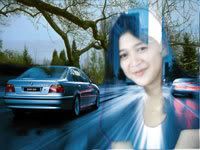

Seperti photo di atas, saya bikin dari tiga buah photo yang berbeda. dengan bantuan teknik masking, saya membuat isolasi atau menutup/membatasi sebagian area photo dengan photo lainnya sesuai dengan apa yang saya inginkan.
Enaknya lagi dengan bantuan layer masking, ketika mengambungkan beberapa photo, pada dasarnya kita ngga menghapus latar dari subyeknya secara permanen.Tapi sekali lagi, kita menyembunyikan jika sewaktu-waktu kita membutuhkan latarnya lagi, kita tinggal mengunakan brush.
Kalau kamu pingin tahu tentang masking ini, coba dech kamu main ke webnya www.dremi.info , kebetulan di tutornya ada ngebahas tentang masking ini. Kalau udah merasa paham bisa aja kamu cari di google untuk menambah lagi wawasan dan cari inspirasi dari para master photoshop dunia.
Posting -del.icio.us tags: Belajar Photoshop, efek, tip n trik
Creat Clipping Mask
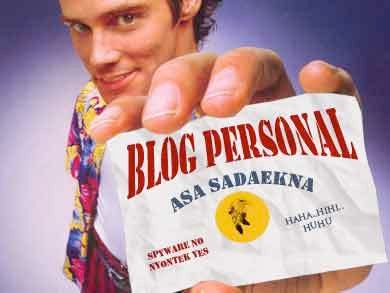
Gambar di atas asalnya seperti gambar di bawah ini. Bagaimana cara membuatnya, download dulu file-file latihanya di sini.
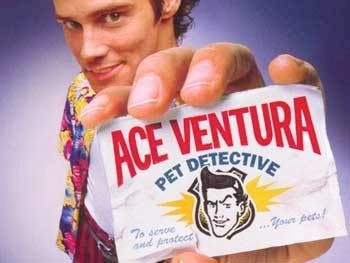
Bukalah gambar Ace Ventura.jpg - > Open -> Ace Ventura.jpg
Setelah itu :
1. Membuat New Layer dengan cara klik Menu -> New -> Layer atau Shif + Ctrl + N. namai layer tersebut Kartu Nama (terserah).

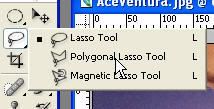
2.Dalam tool pilih -> Poligonal lasso tool atau Ctrl + G dua kali
3. Kemudian dengan tool tersebut seleksi ( di gambar ) kartu yang kita akan edit.
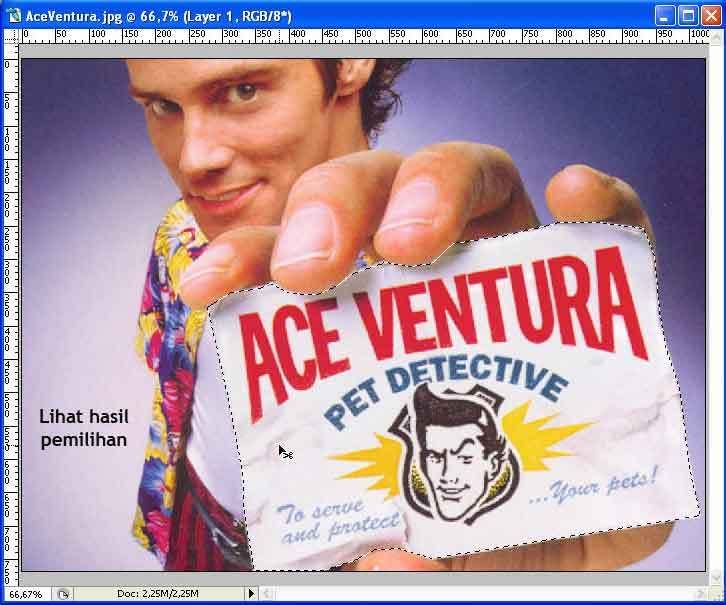
4. Setelah itu warnailah hasil seleksi. masuk ke menu Edit -> Fill -> dalam combo box pilih - > white - > klik Ok. kemudian tekan tombol
Ctrl + D. ( untuk menghilangkan pemiliah ).
5. Buka File Kertas Kusut.jpg. dengan Moov Tool drag gambar tersebut ke gambar ace ventura. posisikan layer gambar kertas kusut.jpg , ada di atas layer kartu nama dan posisikan juga agar bisa menutup gambar kartu nama .
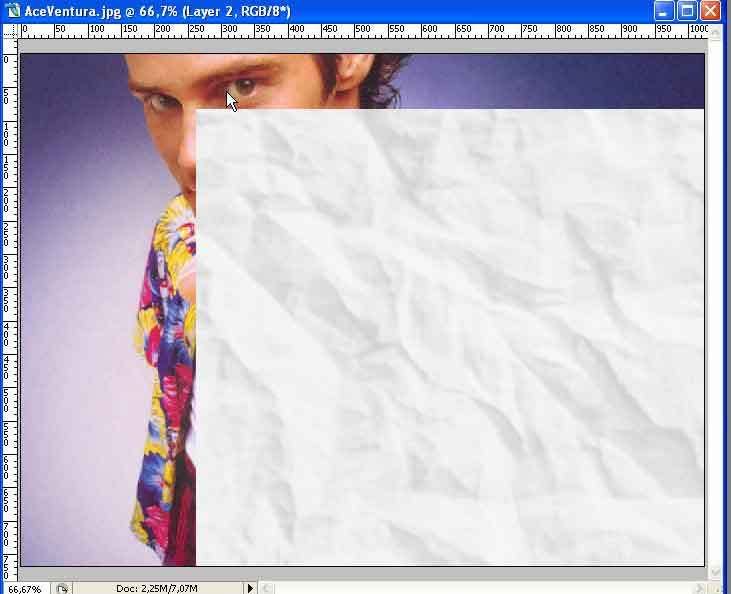
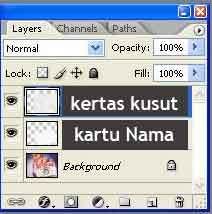
6. Masih di layer kertas kusut yang terpilih. buka menu Layer - > Create Clipping Mask. maka hasilnya dalam palet layer dan keadaan gambar akan terlihat seperti di bawah ini.
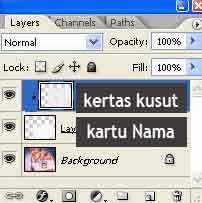
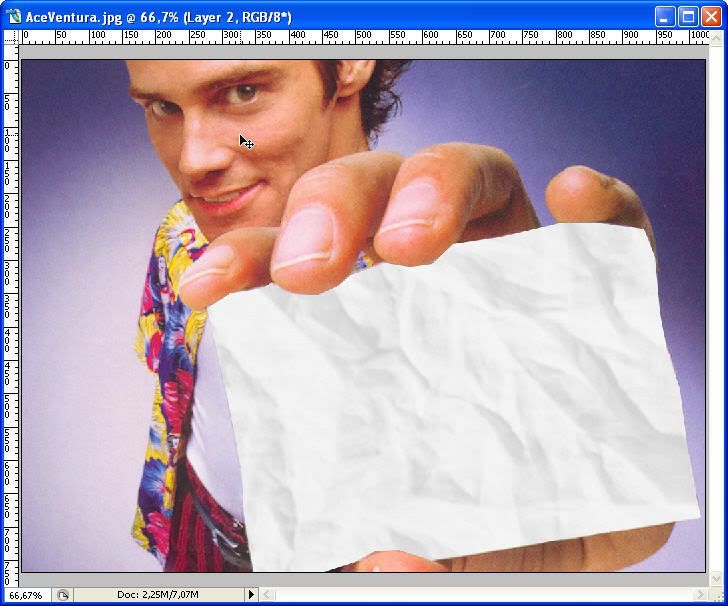
7. Setelah itu baru saya menulis kata yang saya inginkan. contonya saya menulis Blog Personal.
Dari palet Tool pilihlah -> Type Tool ( T ) . setelah itu atur jenis font (stencil) , ukuran font (38 pt) dan warna font (b70909). posisikan tulisan itu dengan mengunakan -> Edit -> Free Transform ( Ctrl + T).
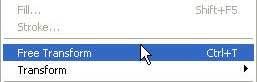

atur ukuran dan rotasinya sesuai dengan tulisan yang ada di gambar Ace Ventura.
Dan supaya mirip gunakan - > layer -> Type
-> Warp Text - > dalam Style plihih type Arch.
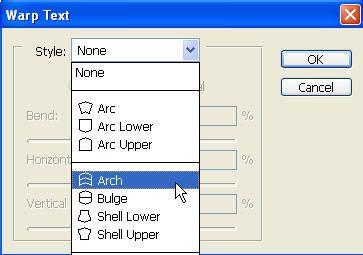
Begitu juga jika ingin mirip dengan gambar Ace Ventura, kita harus membuat lagi tulisan dengan ukuran font yang lebih kecil, dan cara selanjutnya sama dengan di atas.
8.  Untuk hasil yang memuskan, semua layer Type Text, blending-nya di atur ke multipy lihat di setingan di gambar sebelah.
8. Untuk gambar kecil yang di tengah buka file elang.jpg kemudian drag dengan mengunakan Move tool ( V ). kecilkan dan posisikan mengunakan Free Transform.
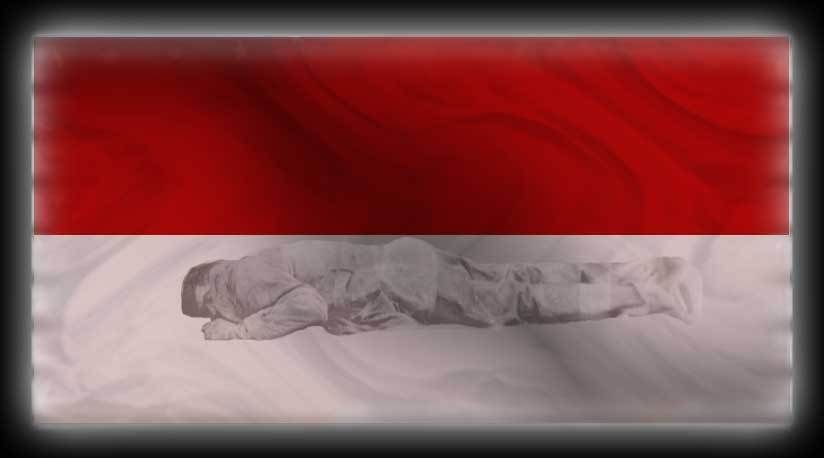
Contoh hasil Create Clipping Mask yang lain.
Sumber : Jaloee.blogspot.com
Thanks mas Jaloe